Из CS:GO
13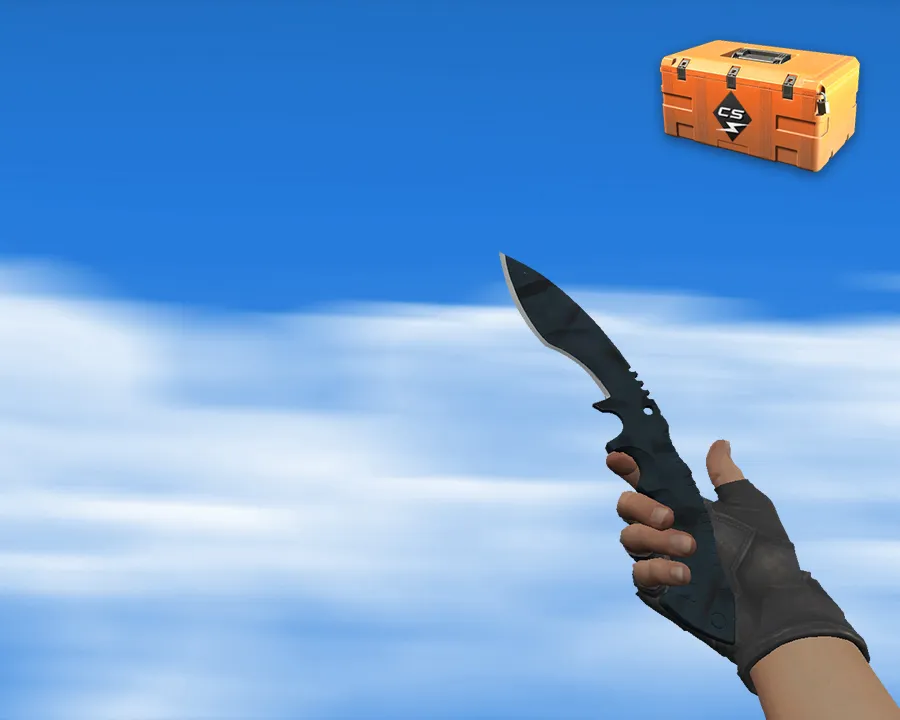
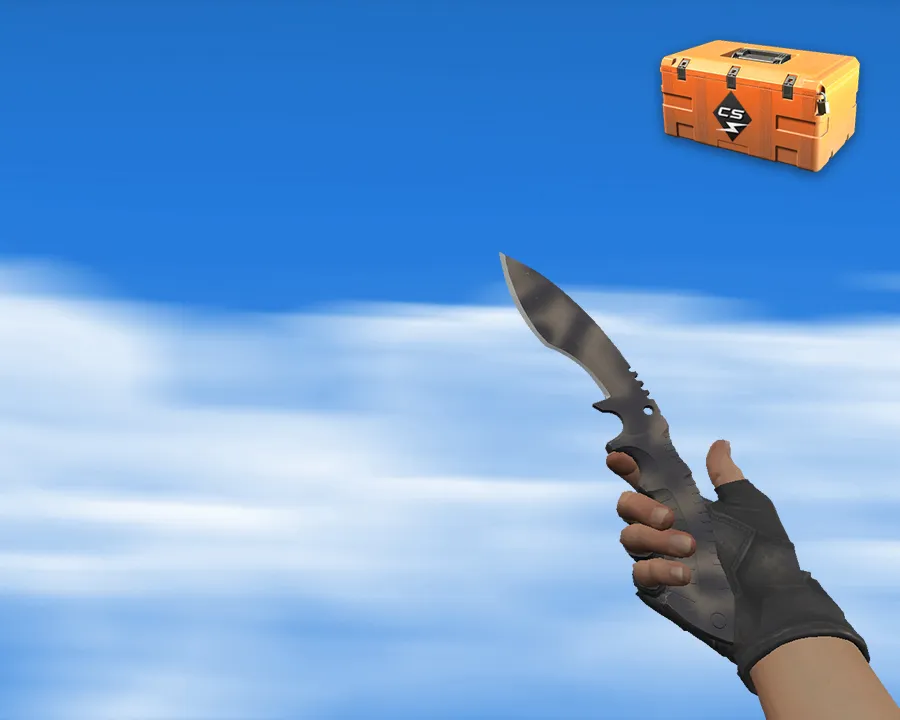
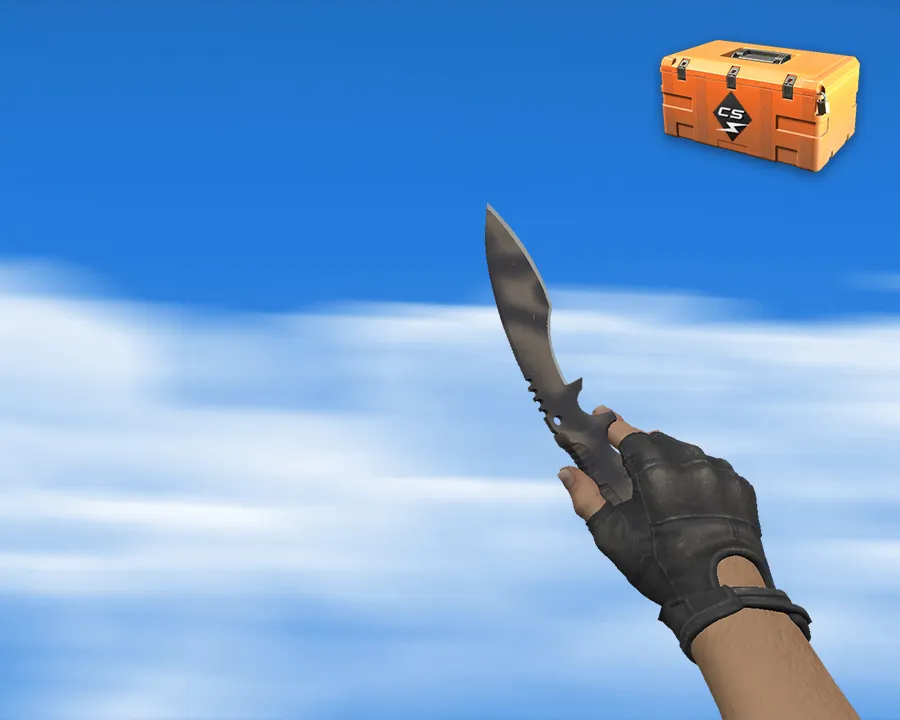
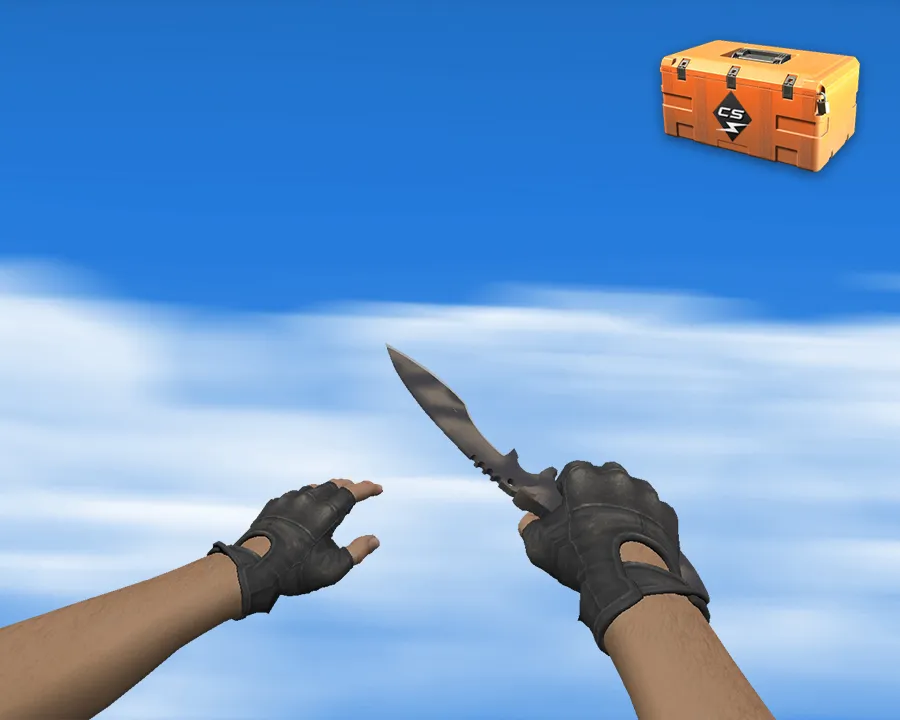
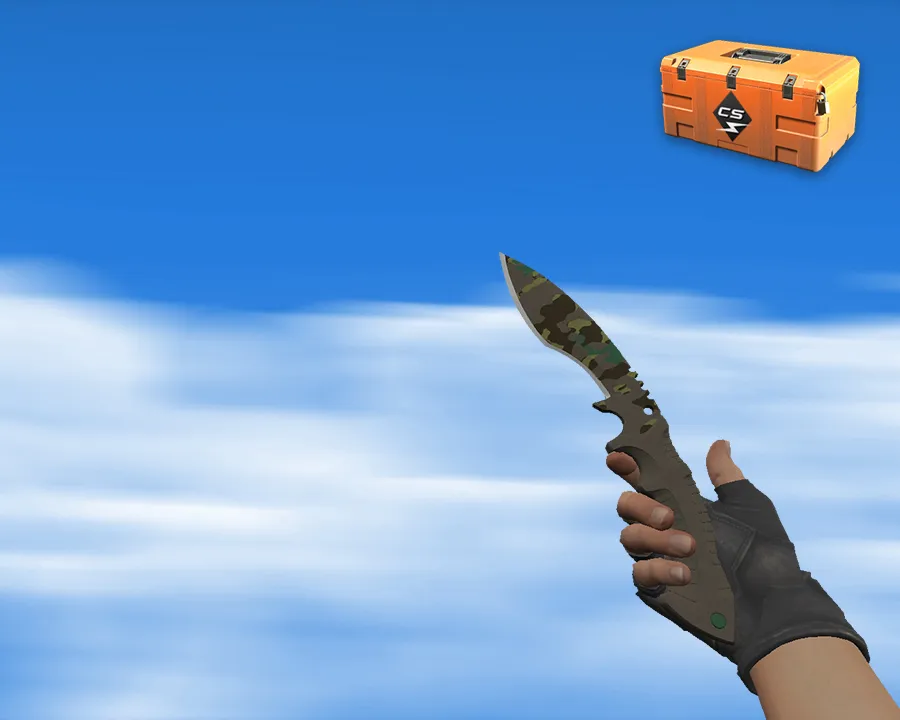
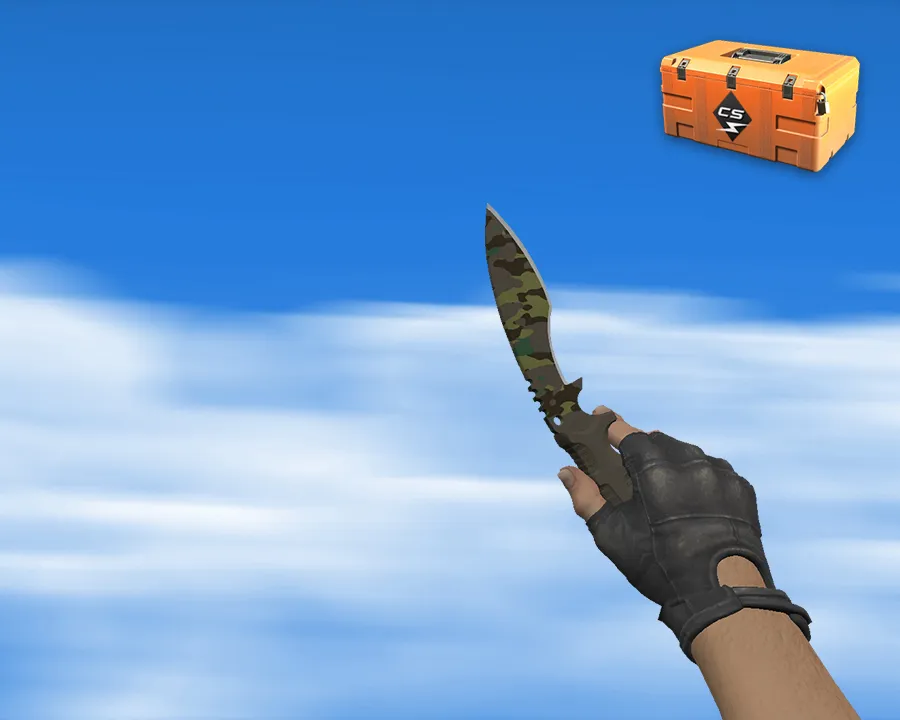
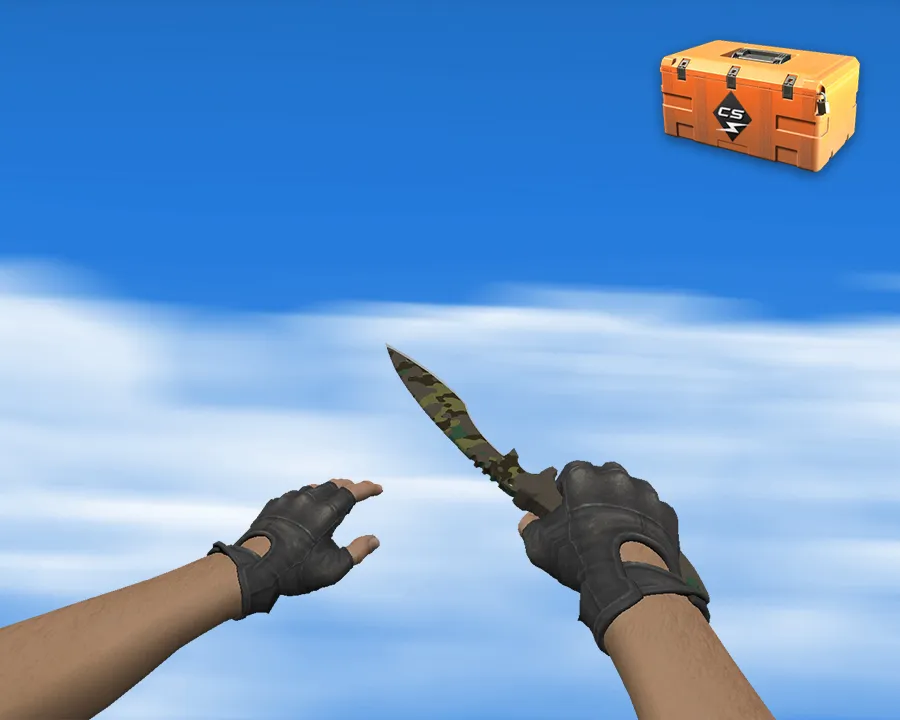
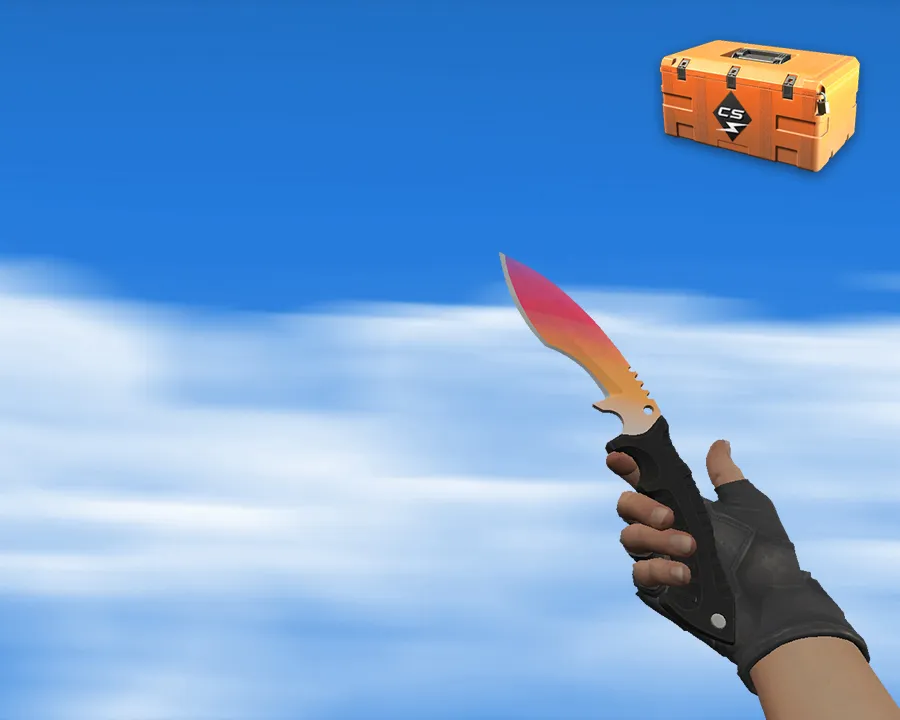
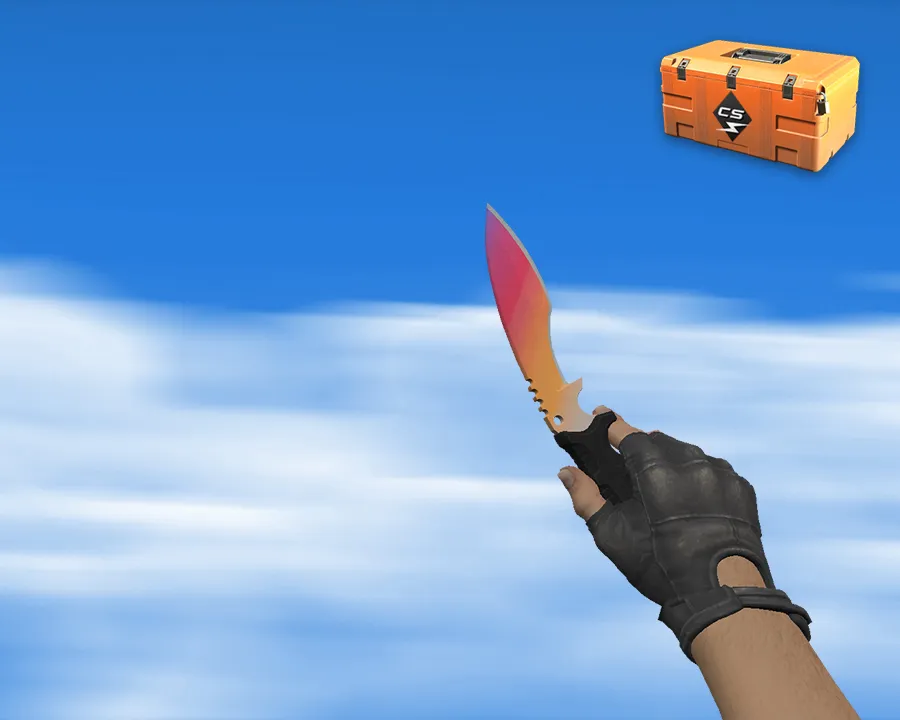
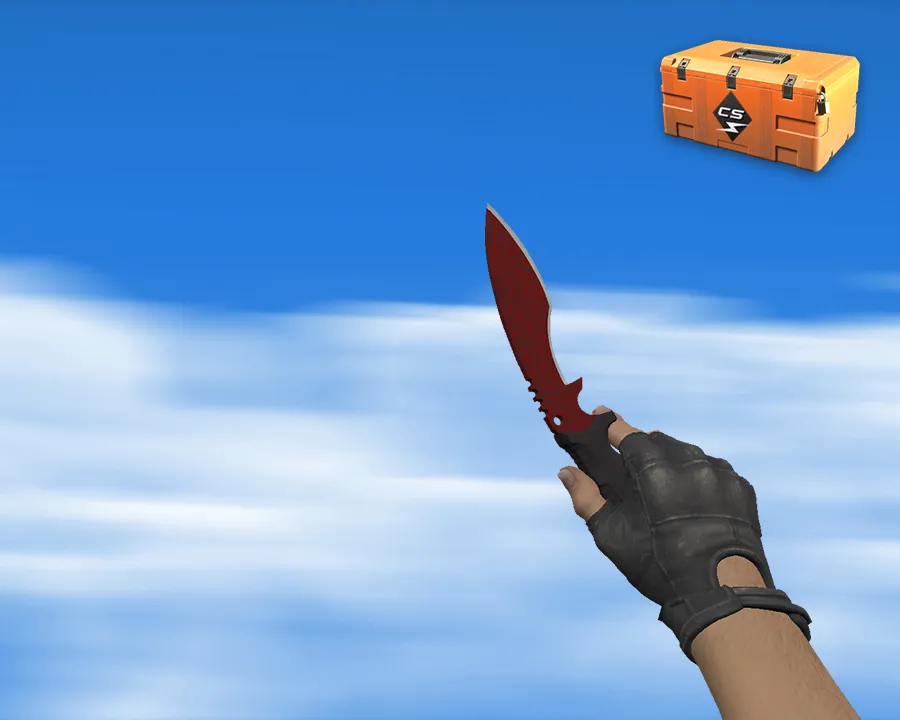
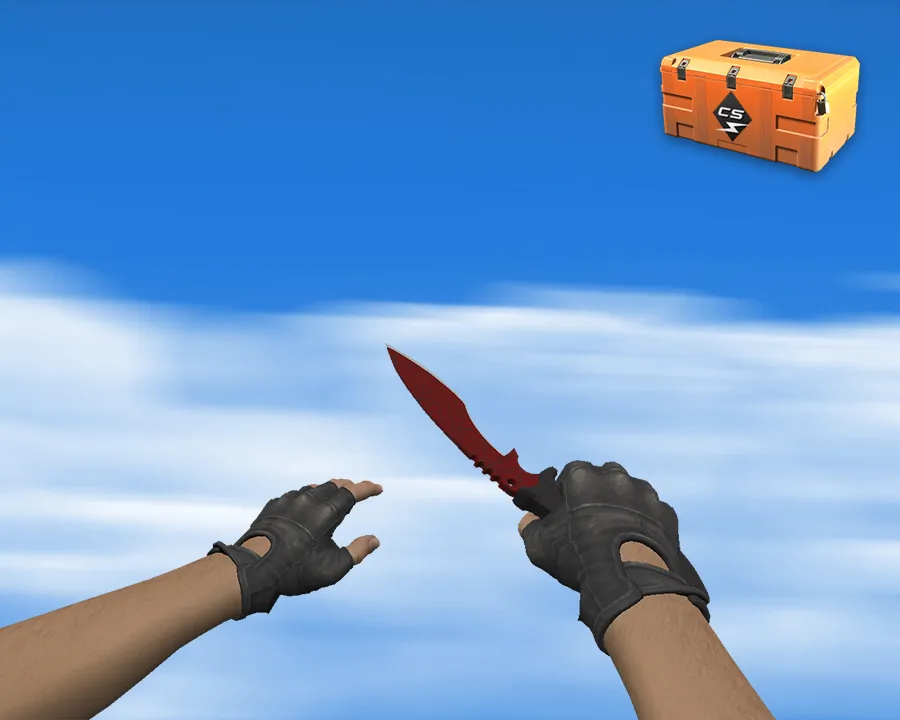
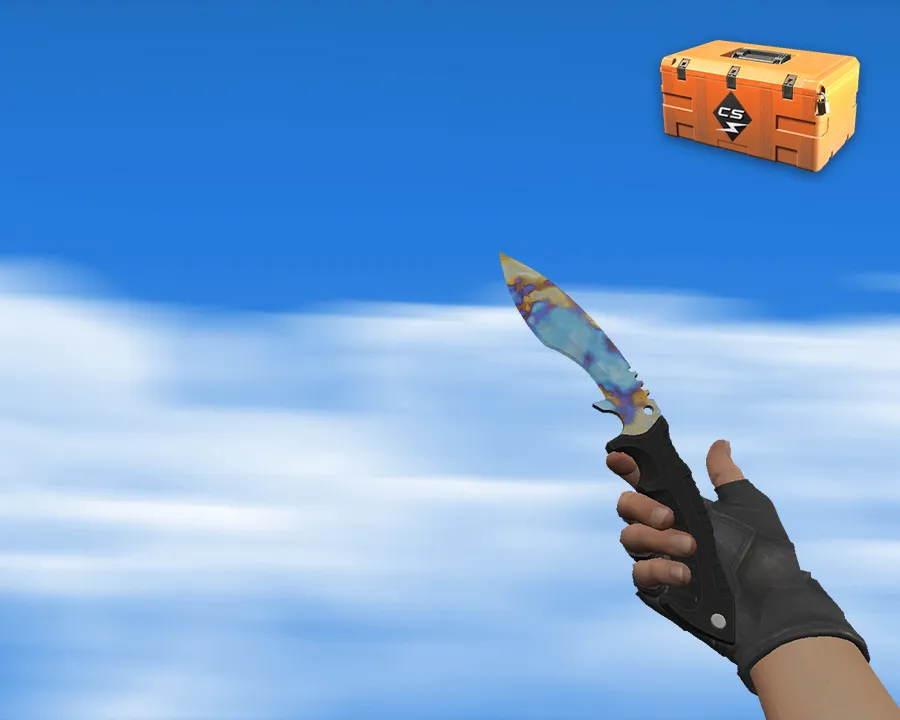
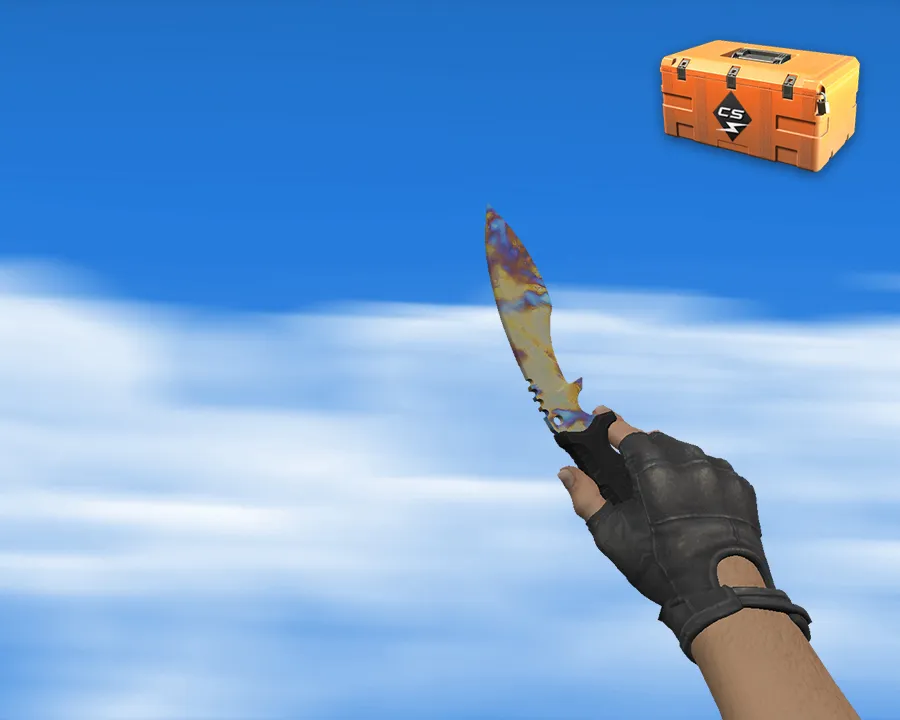
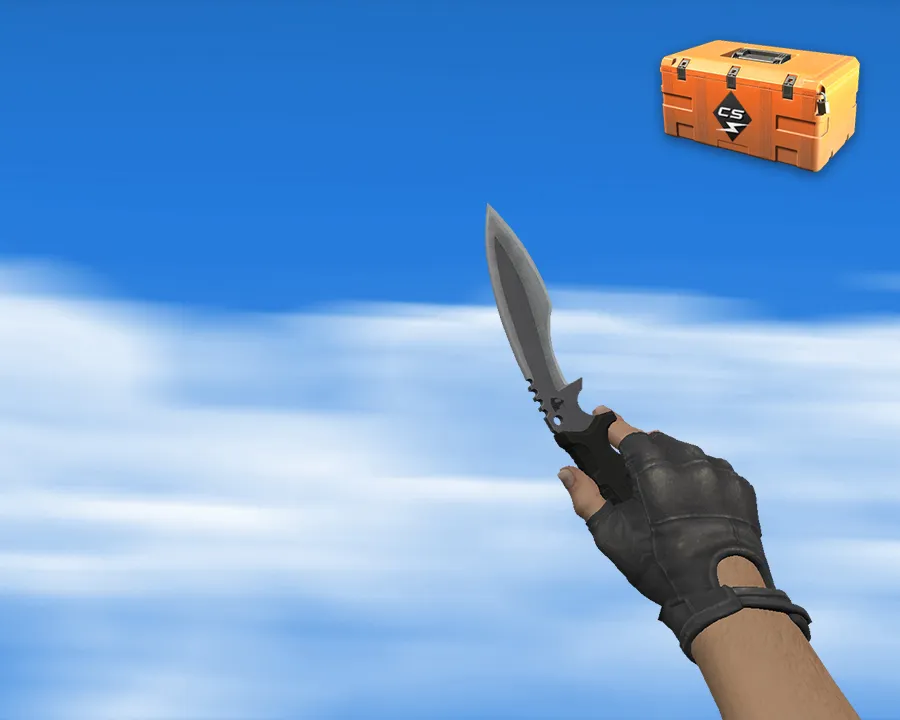
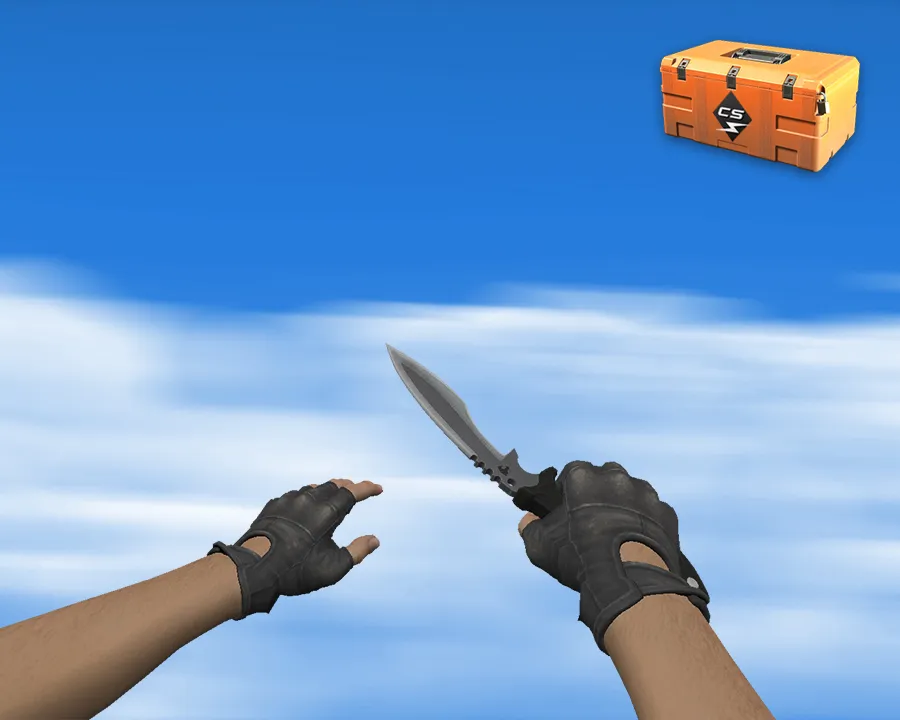
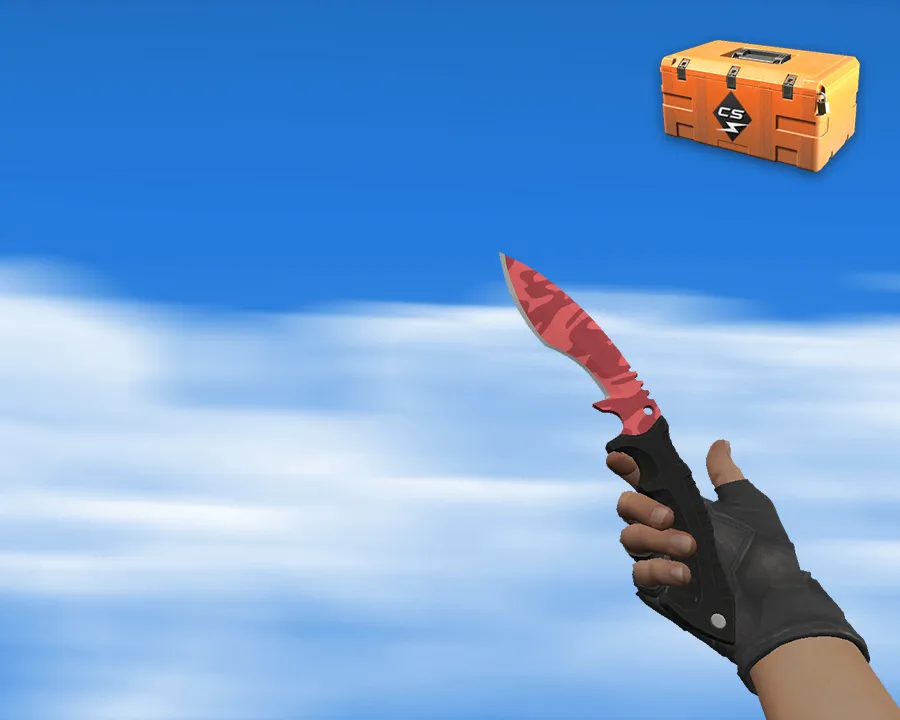
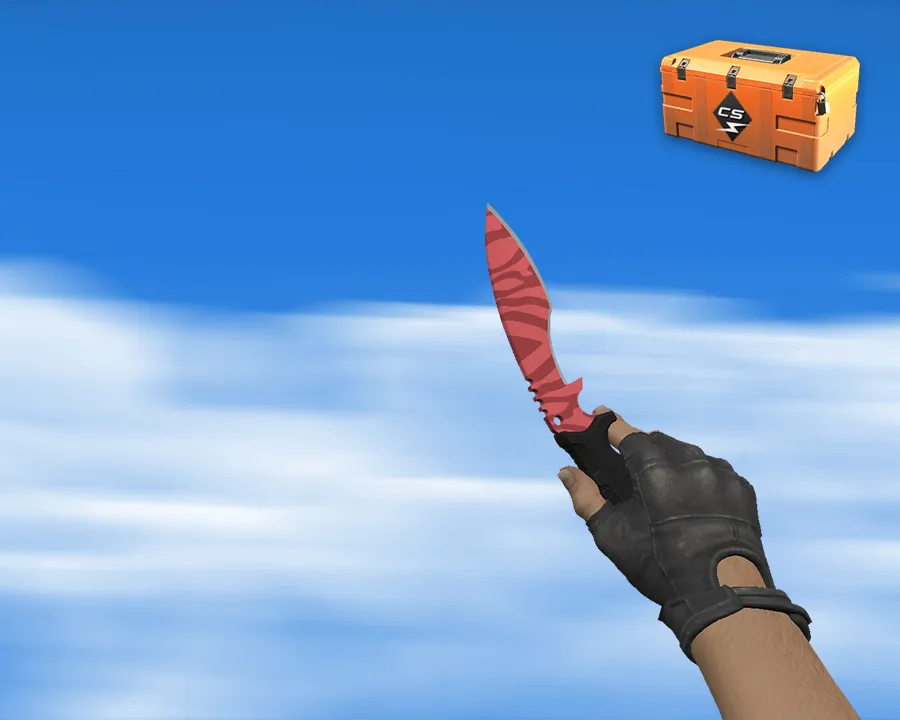
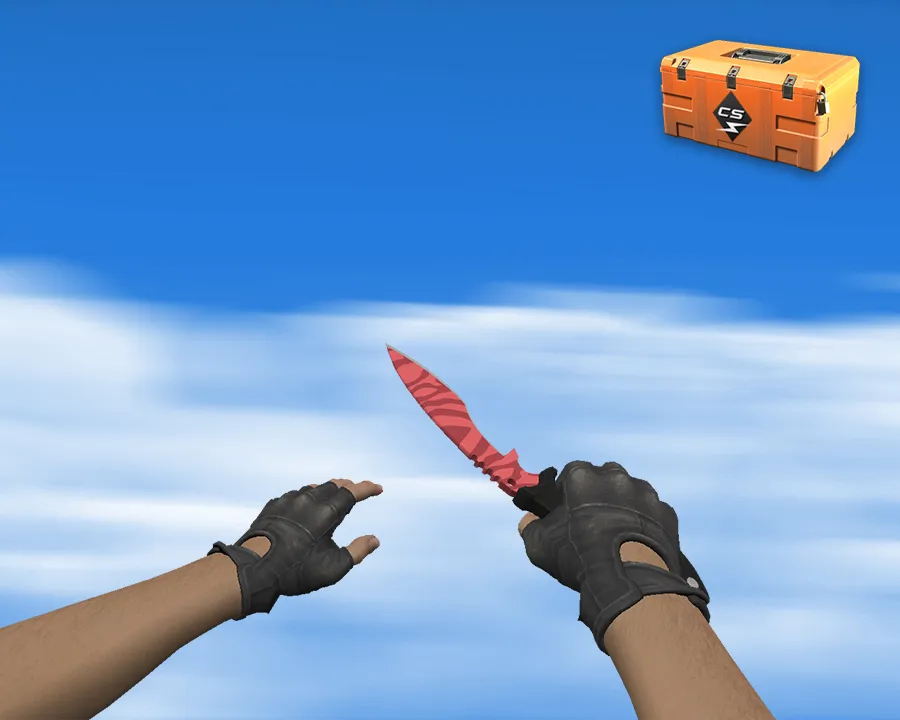
Частые вопросы: Из CS:GO
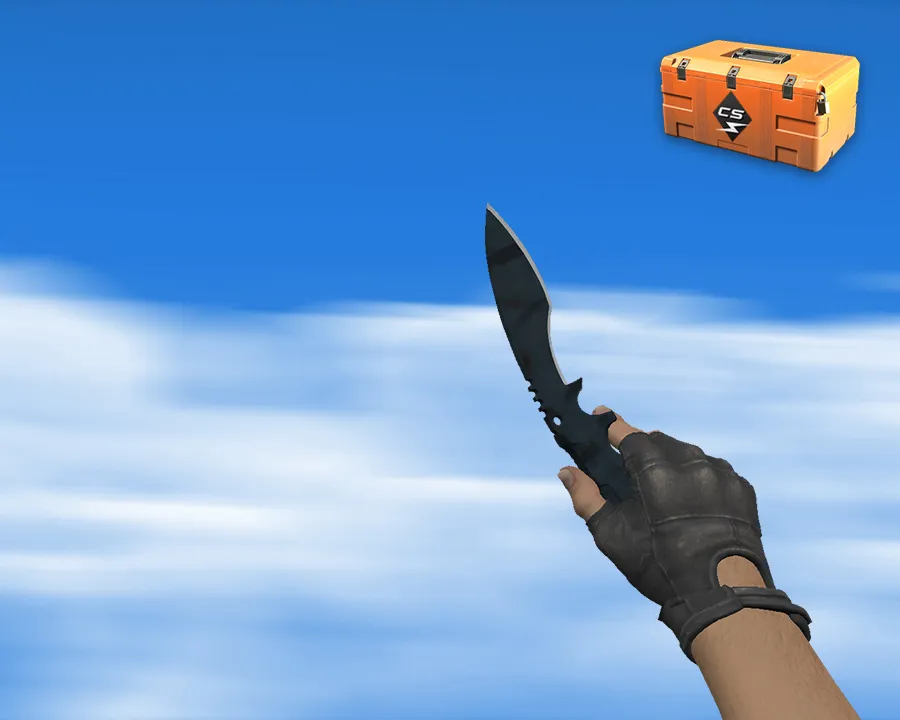
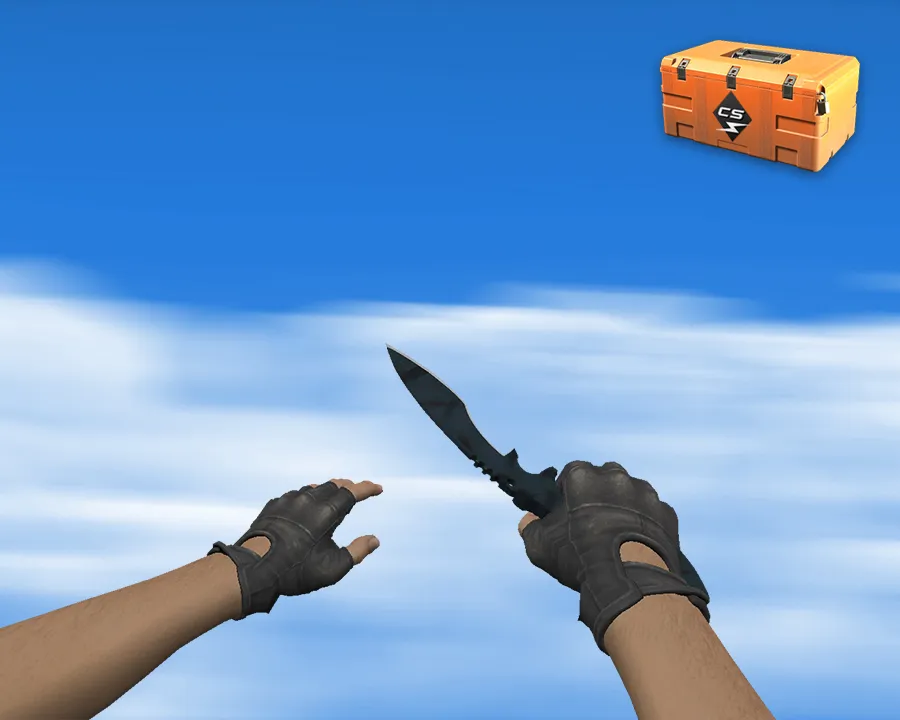
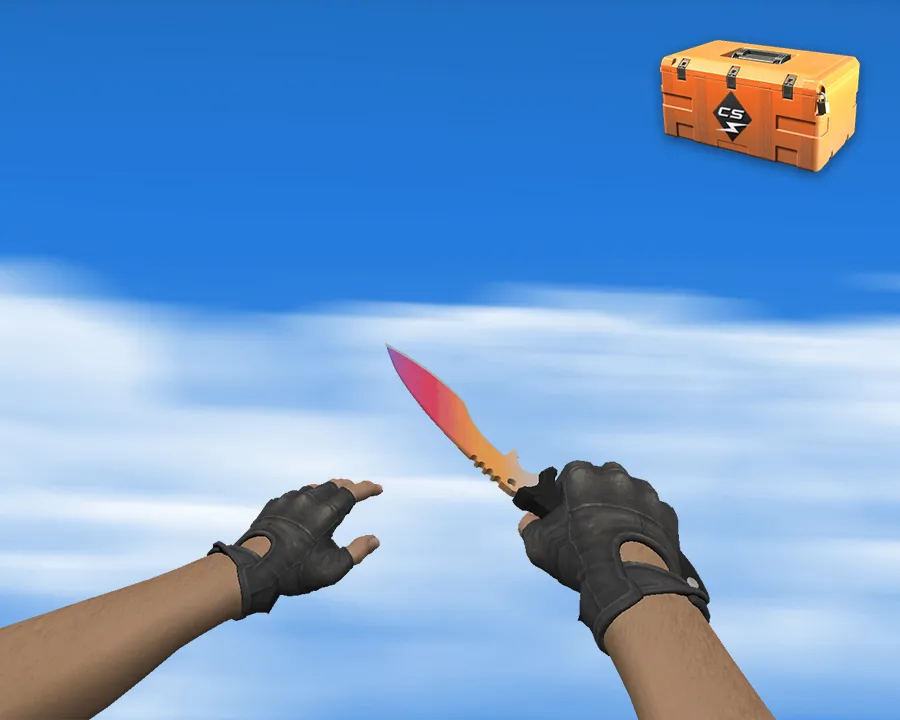
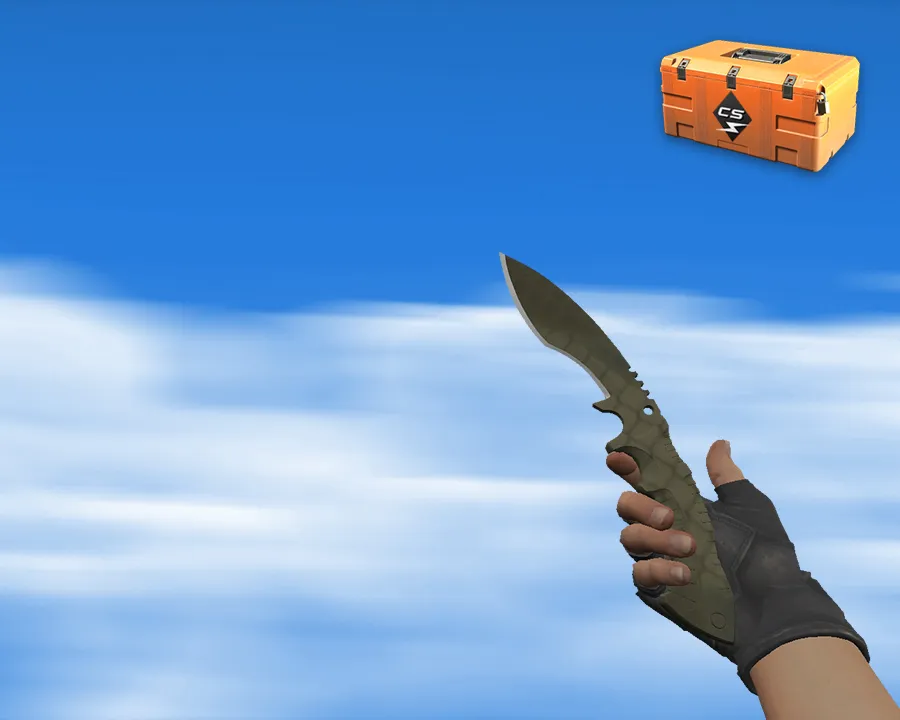
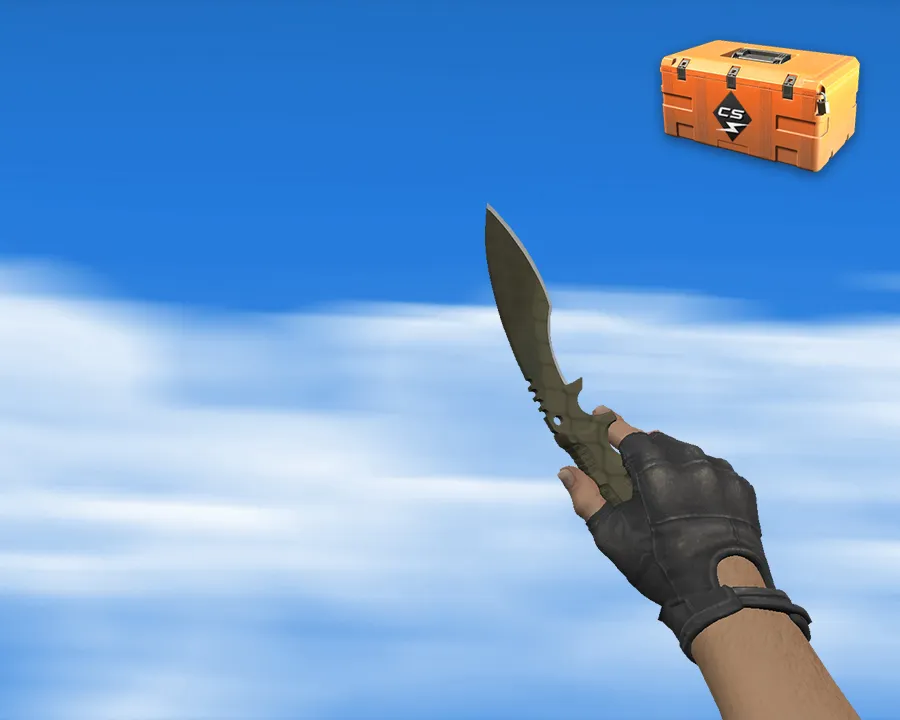
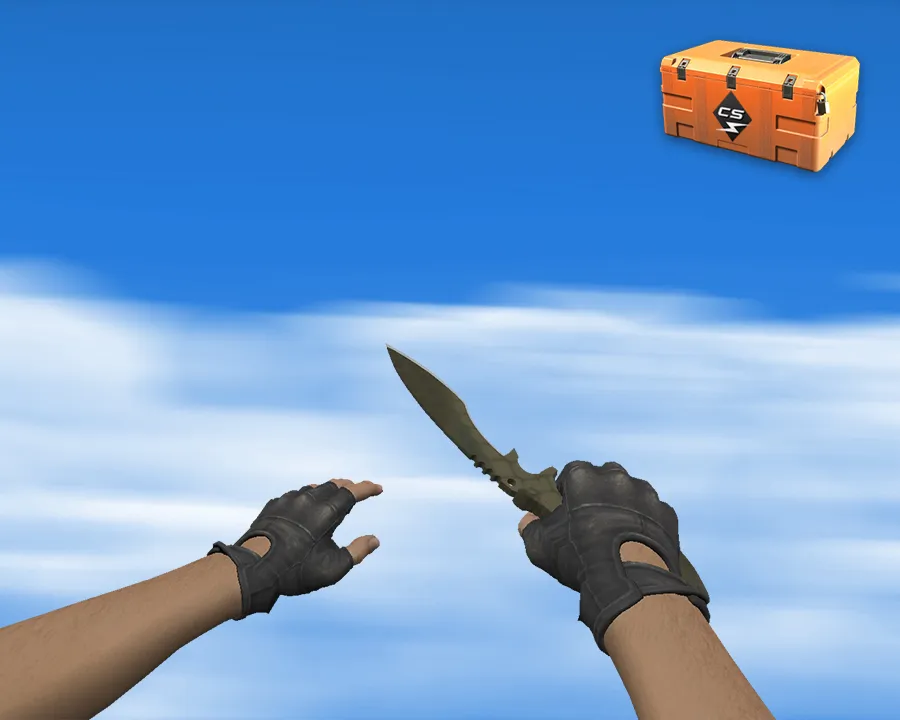
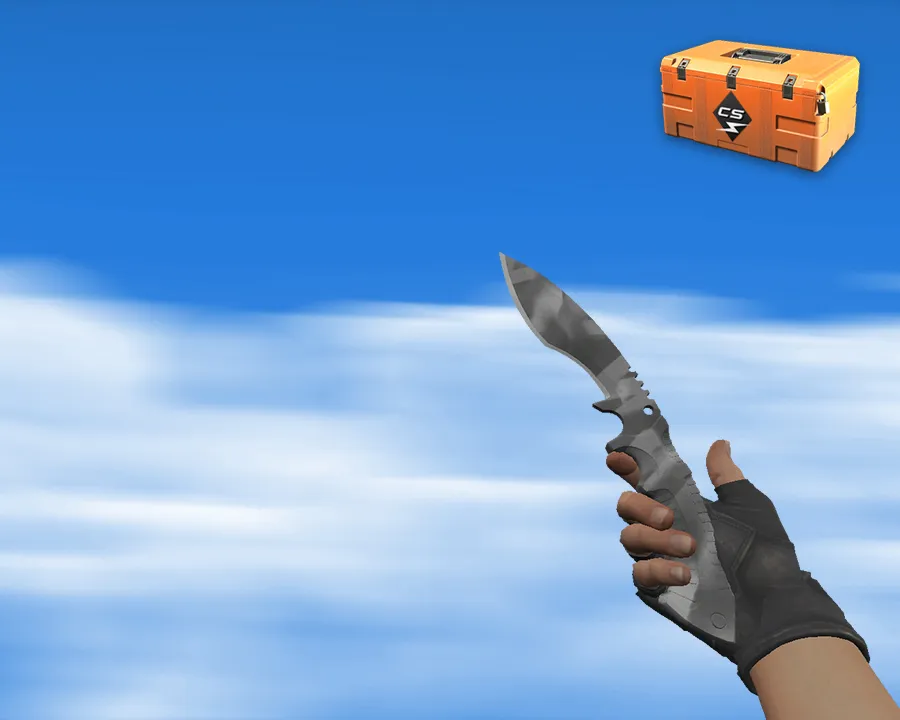
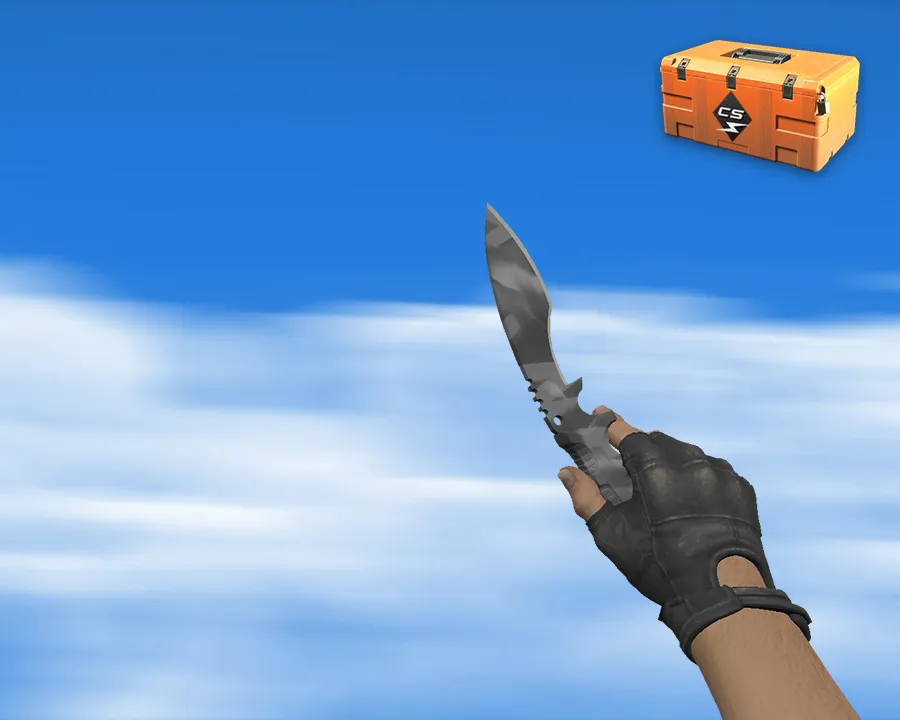
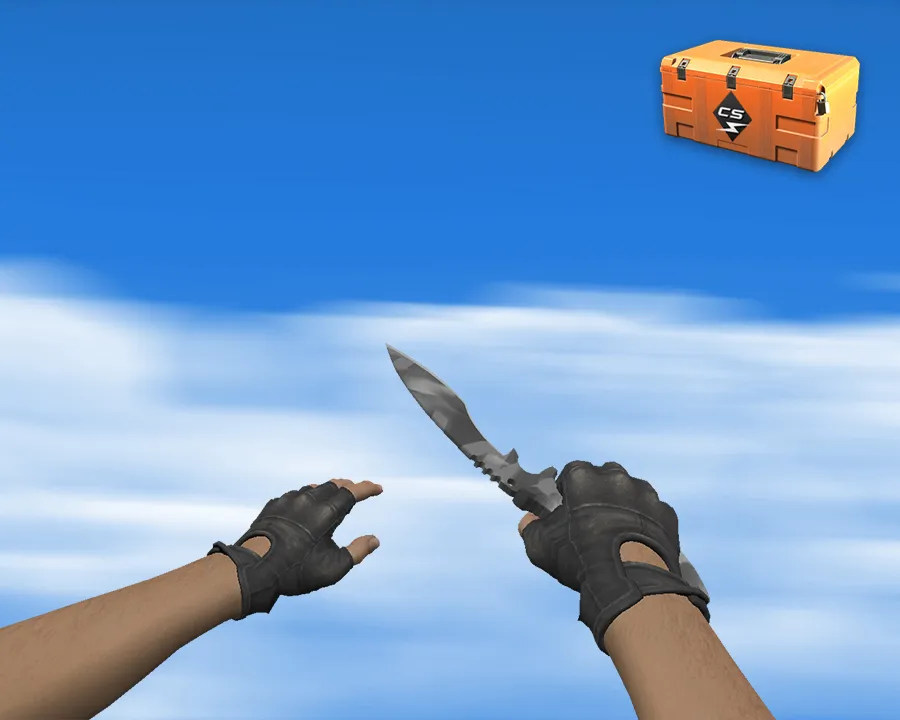
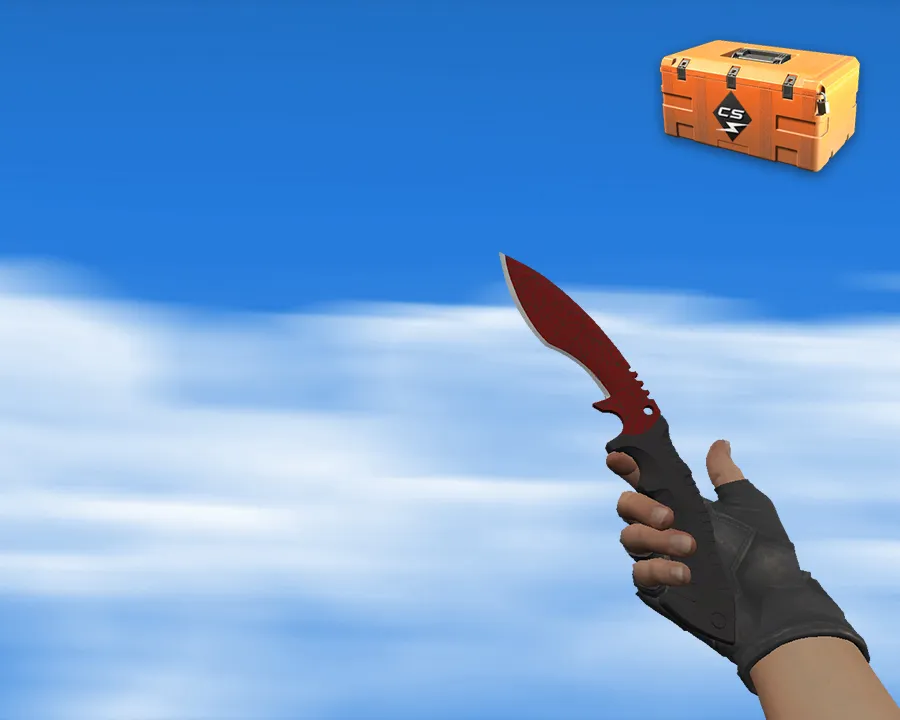
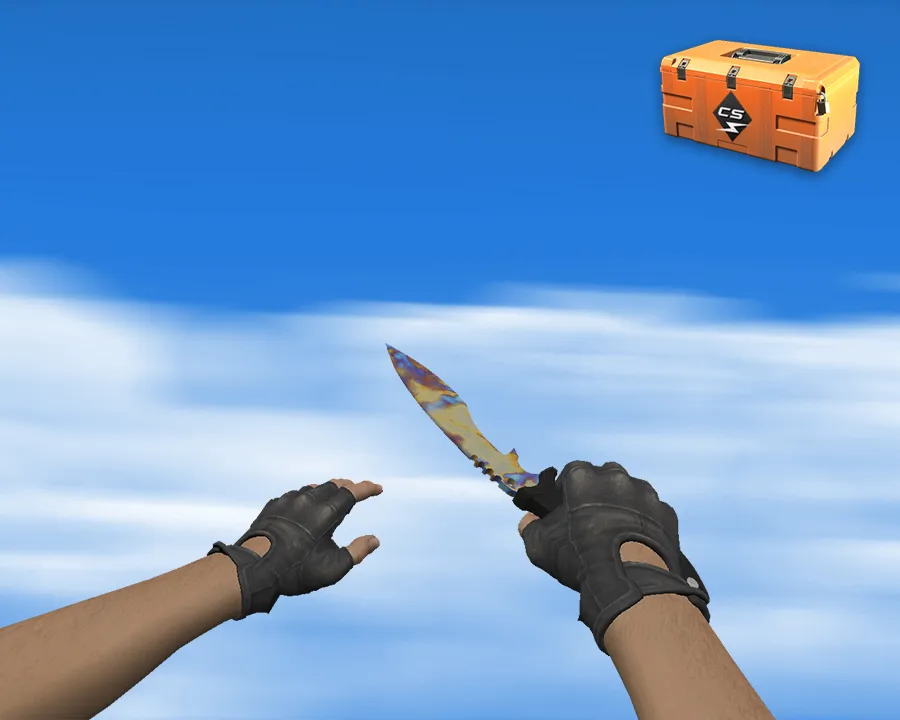
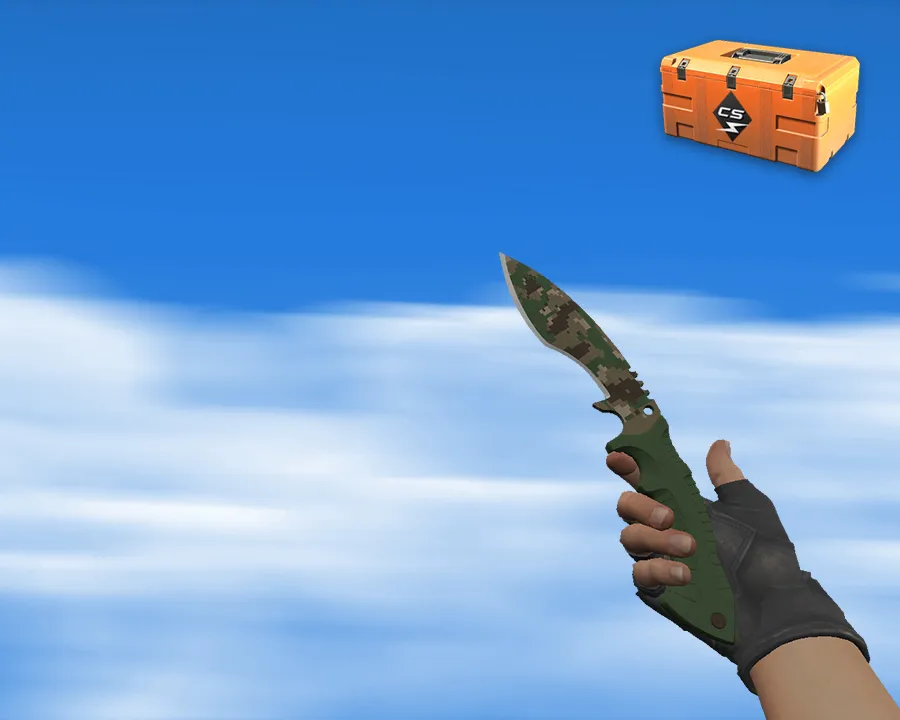
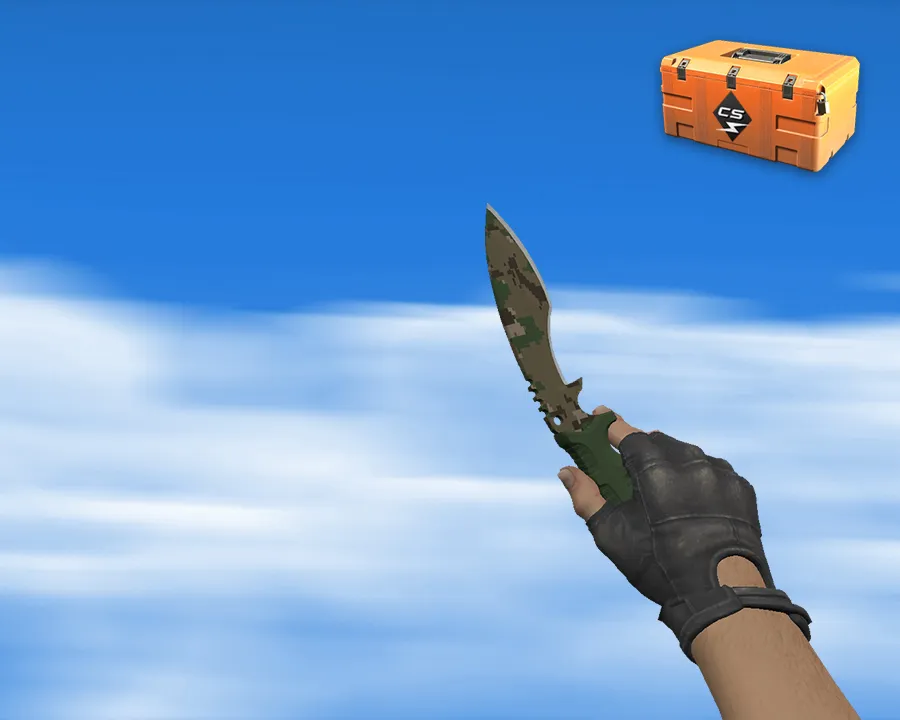
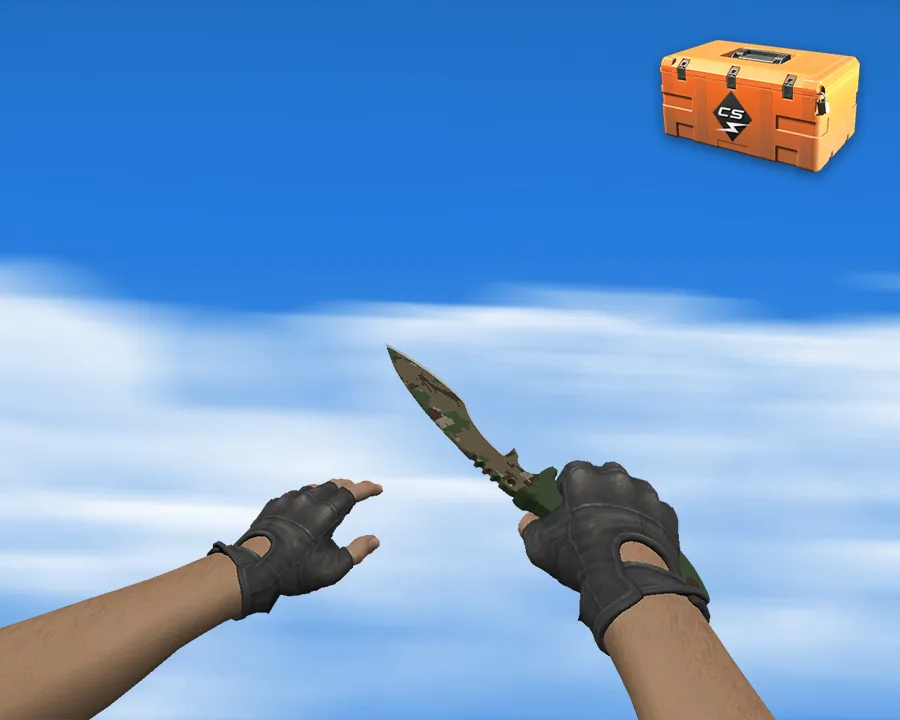
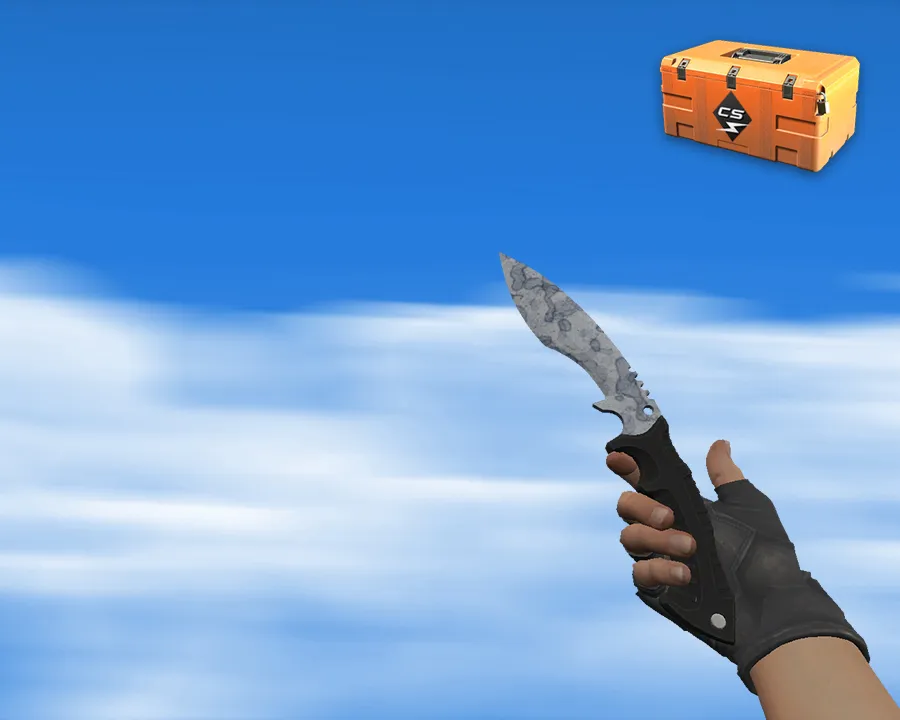
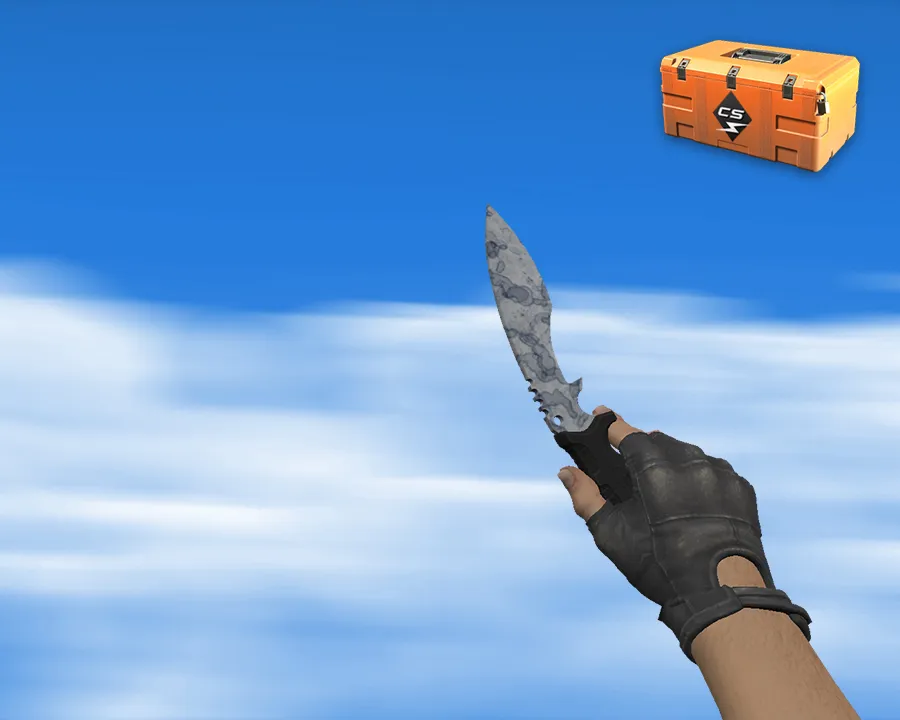
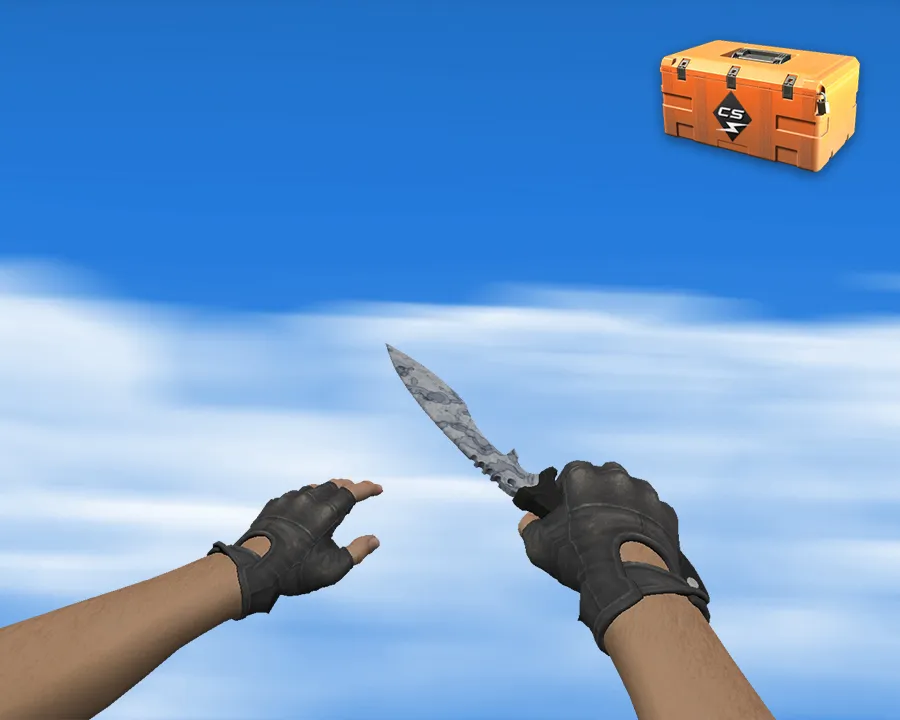
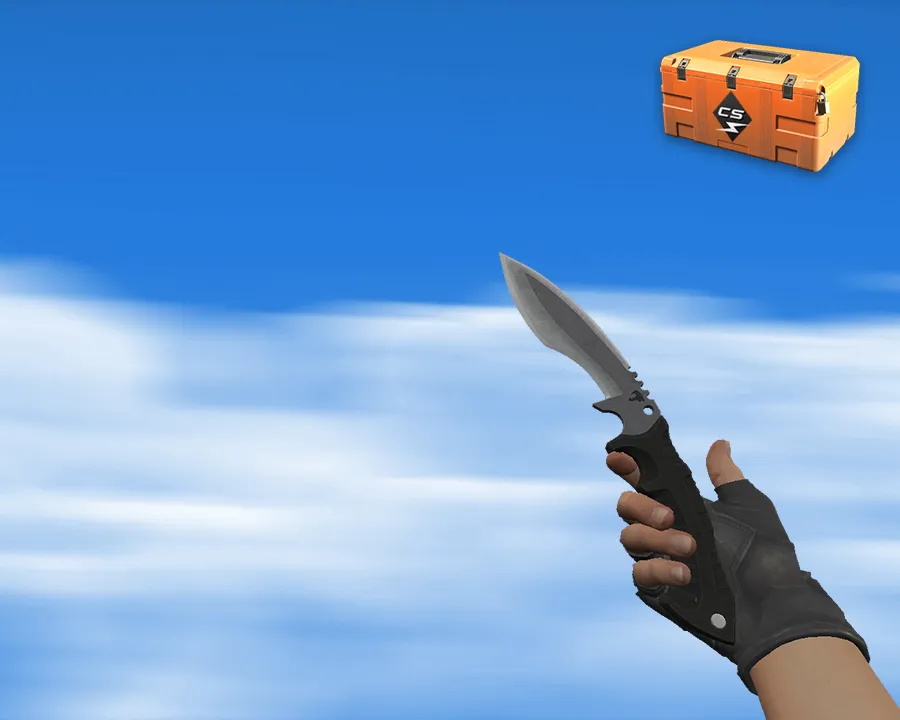
Как установить модель ножа Кукри из CS:GO в CS 1.6?
Скопируйте файлы модели ножа в папку cstrike/models, а звуки — в cstrike/sound/weapons. Перед заменой сохраните резервную копию стандартных файлов ножа из той же папки. После копирования запустите игру и выберите нож — модель подхватится автоматически.
Куда кидать модель ножа Кукри в CS 1.6: в models или в cstrike_russian?
Основной путь — cstrike/models. Если у вас локализованная версия игры с папкой cstrike_russian, файлы из неё имеют приоритет, поэтому модель нужно положить и туда, в cstrike_russian/models, иначе вы можете увидеть старый нож.
Как включить нож Кукри в CS 1.6, надо ли что-то прописывать в конфиг?
Прописывать ничего не нужно: нож заменяется автоматически, как только файлы модели лежат в cstrike/models. Достаточно выбрать нож в игре (клавиша 3). Если установлено несколько моделей, используется та, чьи файлы находятся в папке мода с приоритетом.
Какие файлы входят в модель ножа Кукри из CS:GO для CS 1.6 (v_, p_, w_)?
v_knife.mdl— вид от первого лица;p_knife.mdl— нож в руках у игрока (вид со стороны);w_knife.mdl— нож, лежащий на земле.
Отдельно идут звуки в cstrike/sound/weapons; анимация осмотра содержится внутри *.mdl.
Модель ножа Кукри не работает или CS 1.6 вылетает — что делать?
Проверьте, что имена файлов совпадают со стандартными (v_knife.mdl, p_knife.mdl, w_knife.mdl) и лежат именно в cstrike/models. Убедитесь, что модель сделана для CS 1.6, а не для CS:GO или Source — они несовместимы. Удалите лишние или повреждённые файлы моделей и звуков и перезапустите игру.
Как вернуть стандартный нож в CS 1.6 после установки Кукри?
Удалите файлы кастомной модели из cstrike/models или замените их копиями стандартных, сделанными заранее. Также проверьте папку cstrike_russian/models — файлы оттуда имеют приоритет и могут перекрывать изменения. После этого нож снова будет стандартным.
Работает ли модель ножа Кукри на серверах CS 1.6 онлайн?
На клиенте модель отображается вам, но другие игроки её не увидят — у них своя. Многие серверы блокируют кастомные модели оружия и могут заменить их своими или кикнуть за несоответствие файлов (consistency). Поэтому на онлайн-серверах такая замена часто не работает или приводит к отключению.