
Оптимизация и ОС
29
/image/screen_01.webp)
/image/screen_02.webp)
/image/screen_03.webp)
/image/screen_04.webp)
/image/screen_05.webp)
/image/screen_01.webp)
/image/screen_02.webp)
/image/screen_03.webp)
/image/screen_04.webp)
/image/screen_05.webp)
/image/screen_01.webp)
/image/screen_02.webp)
/image/screen_03.webp)
/image/screen_04.webp)
/image/screen_05.webp)
/image/screen_01.webp)
/image/screen_02.webp)
/image/screen_03.webp)
/image/screen_04.webp)
/image/screen_05.webp)
/image/screen_01.webp)
/image/screen_02.webp)
/image/screen_03.webp)
/image/screen_04.webp)
/image/screen_05.webp)
/image/screen_01.webp)
/image/screen_02.webp)
/image/screen_03.webp)
/image/screen_04.webp)
/image/screen_05.webp)
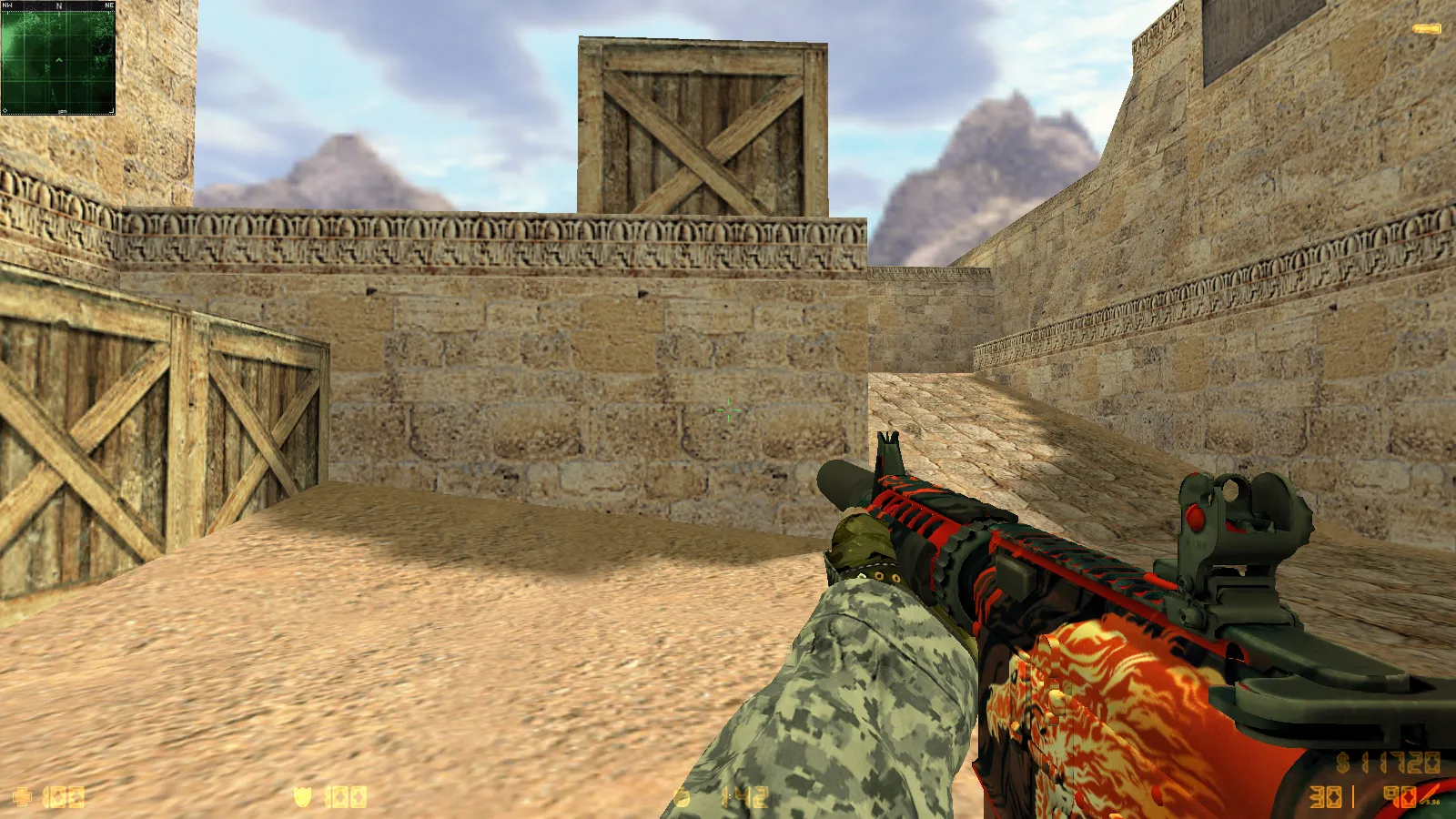
/image/screen_01.webp)
/image/screen_02.webp)
/image/screen_03.webp)
/image/screen_04.webp)
/image/screen_05.webp)
Частые вопросы: Оптимизация и ОС
Как установить сборку CS 1.6 для слабого ПК?
Распакуйте архив со сборкой в отдельную папку. Скопируйте содержимое папки cstrike из сборки в вашу игровую папку cstrike (или cstrike_russian, если она есть). Запустите игру — настройки из сборки применятся автоматически.
Куда кидать config.cfg в CS 1.6 для оптимизации?
Файл config.cfg кладётся в папку cstrike. Если у вас локализованная версия, проверьте папку cstrike_russian — файлы из неё имеют приоритет, поэтому конфиг лучше положить туда. Для дополнительных настроек используйте userconfig.cfg или autoexec.cfg в той же папке.
Как включить оптимизированный конфиг в CS 1.6?
Замените стандартный config.cfg на файл из сборки или добавьте нужные параметры в userconfig.cfg / autoexec.cfg. После этого запустите игру — настройки подхватятся. Если изменений нет, убедитесь, что файл находится в правильной папке и игра не перезаписывает его при выходе.
Почему CS 1.6 лагает или вылетает после установки сборки?
Частая причина — несовместимые или повреждённые файлы. Проверьте, что все файлы сборки лежат в cstrike (или cstrike_russian). Если вылеты появились после замены моделей или звуков, верните стандартные файлы из резервной копии. Также убедитесь, что сборка подходит для вашей версии игры.
Как вернуть стандартные настройки в CS 1.6?
Удалите или переименуйте config.cfg в папке cstrike (или cstrike_russian) — при следующем запуске игра создаст новый файл с настройками по умолчанию. Если вы использовали userconfig.cfg или autoexec.cfg, удалите их или закомментируйте лишние строки. Для полного сброса восстановите папку cstrike из резервной копии.
Работает ли оптимизированная сборка CS 1.6 в онлайне?
Да, но на чужих серверах кастомные модели и звуки могут быть заменены серверными или привести к кику за несоответствие файлов (consistency). Чтобы избежать проблем, используйте стандартные модели и звуки при игре онлайн. Настройки конфига обычно не мешают подключению, но некоторые серверы могут проверять отдельные параметры.
Как настроить CS 1.6 на Windows 7 или Windows 8?
Установите игру в папку с путём без русских букв. Запускайте ярлык от имени администратора и включите режим совместимости с Windows XP (Service Pack 3). Для стабильного FPS используйте чистый config.cfg и уберите лишние кастомные модели и звуки из cstrike.